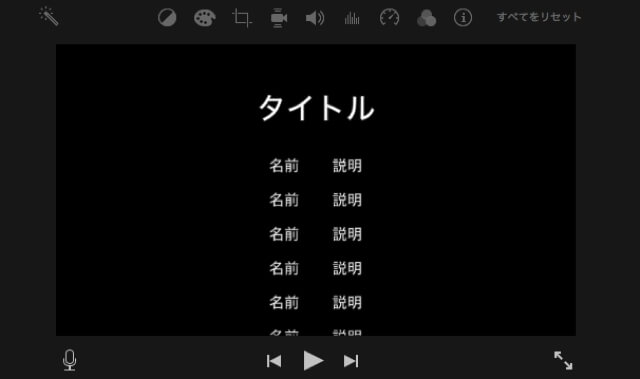
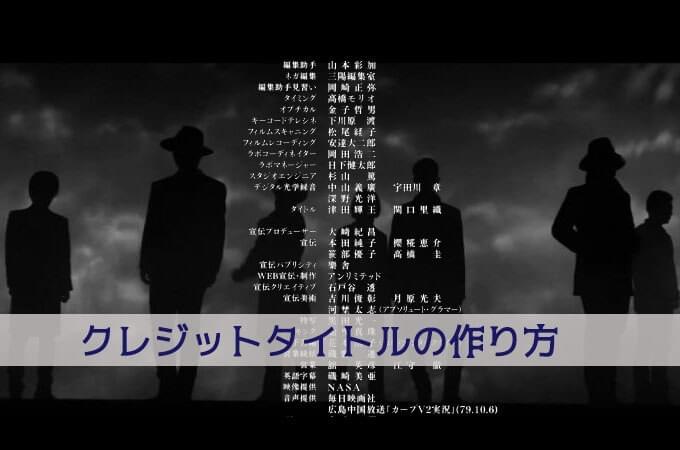
エンドロールの作り方 おすすめ無料アプリ ソフト4選
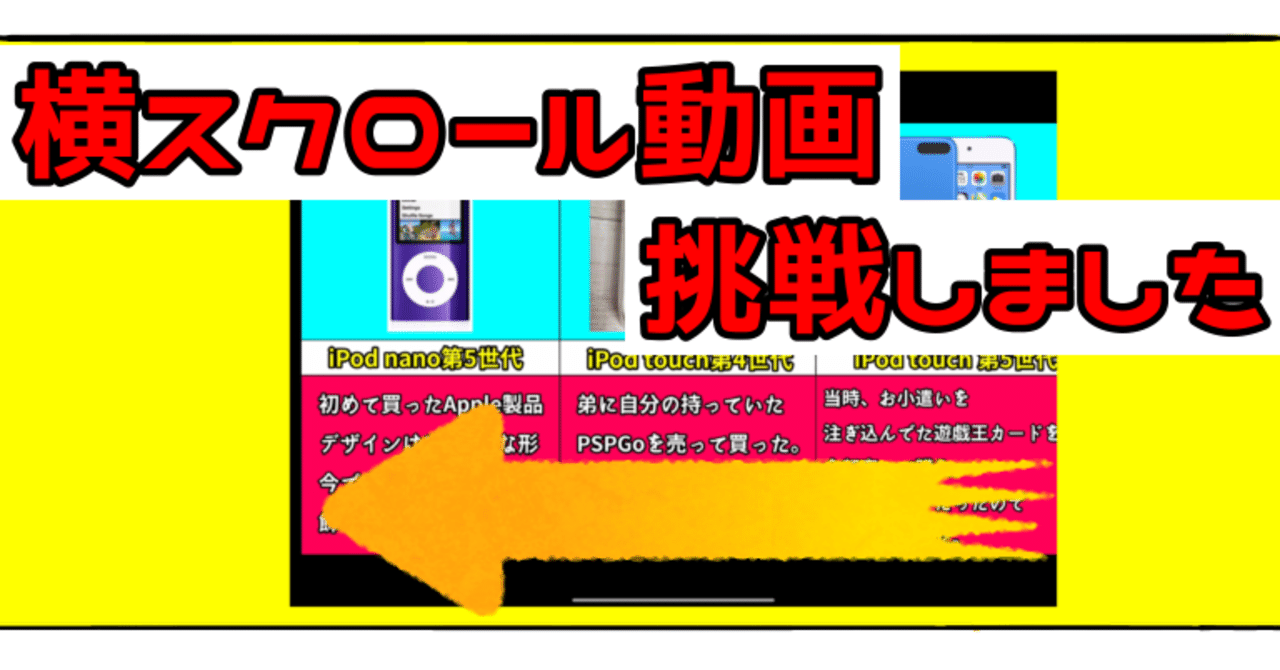
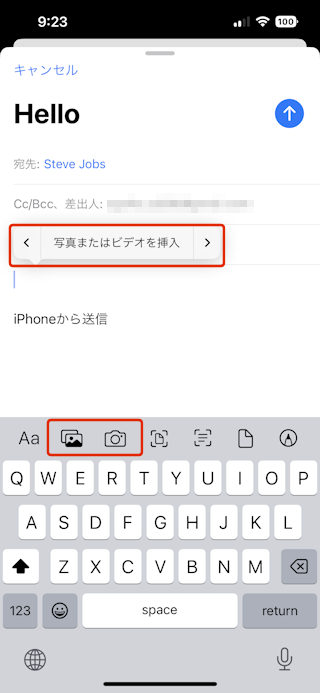
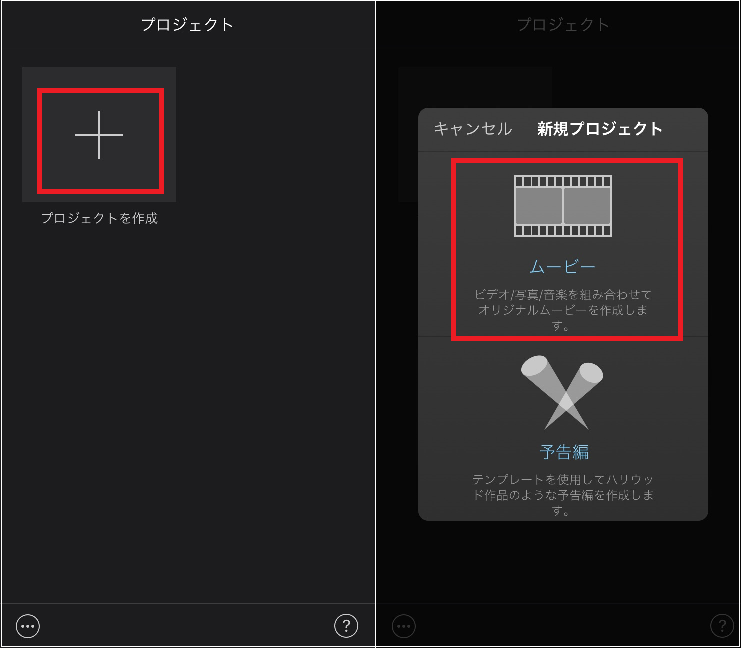
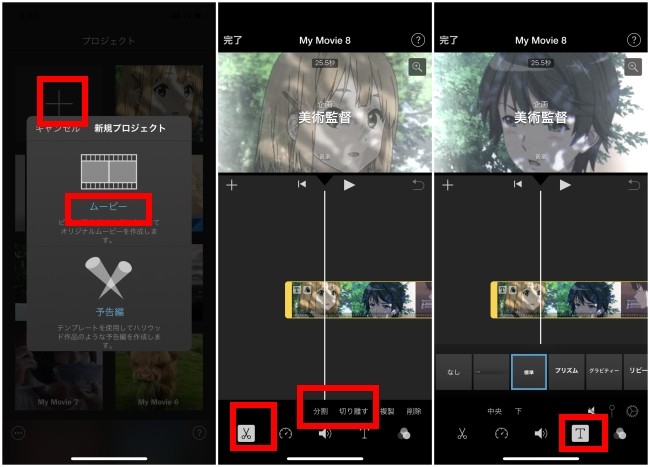
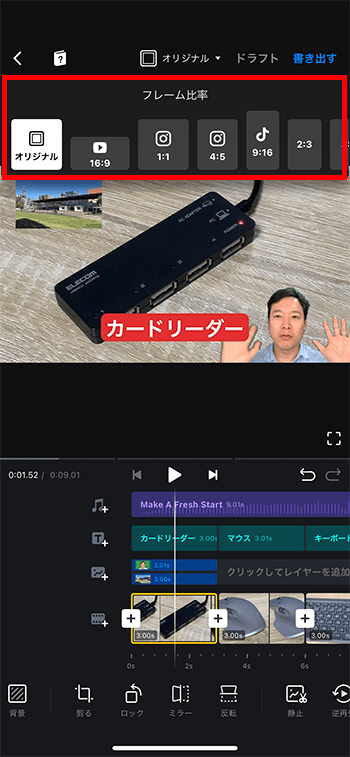
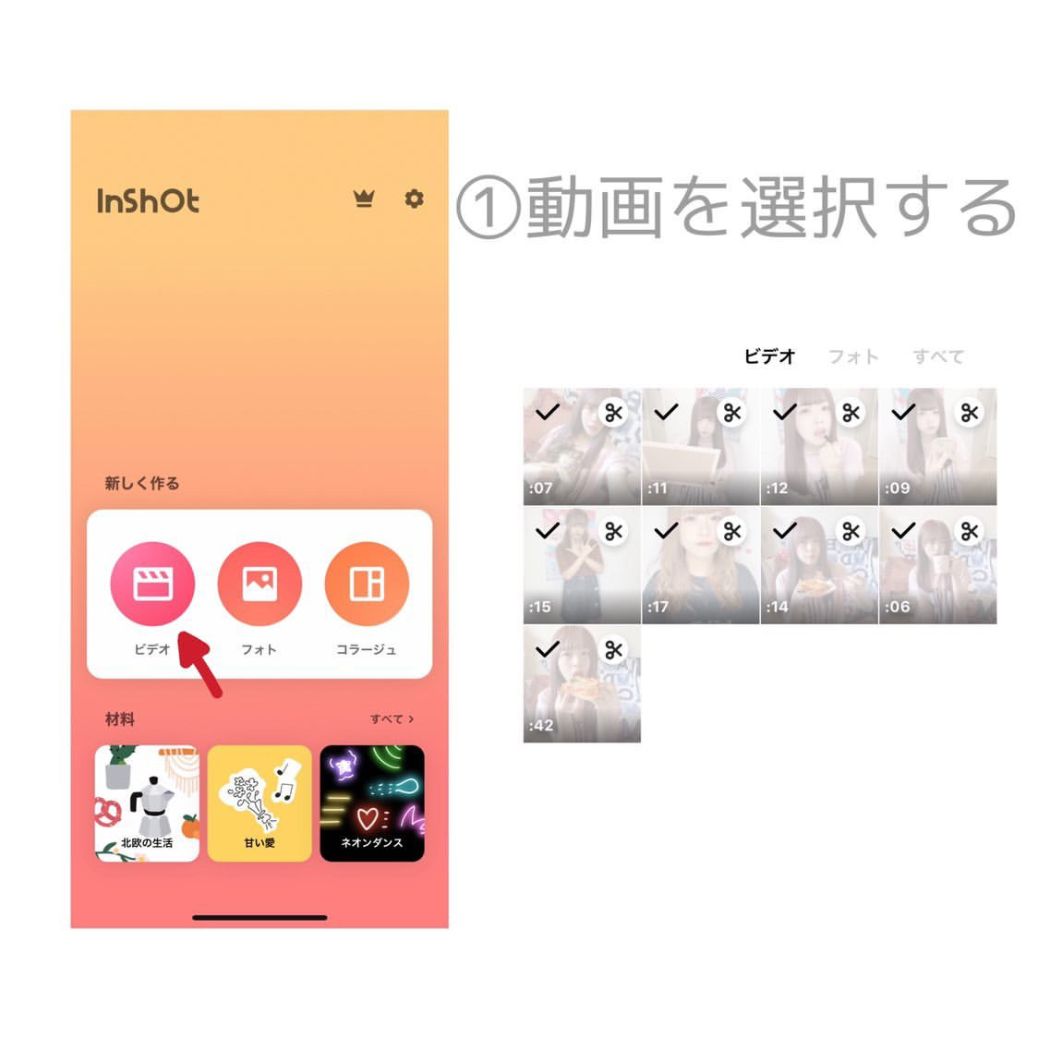
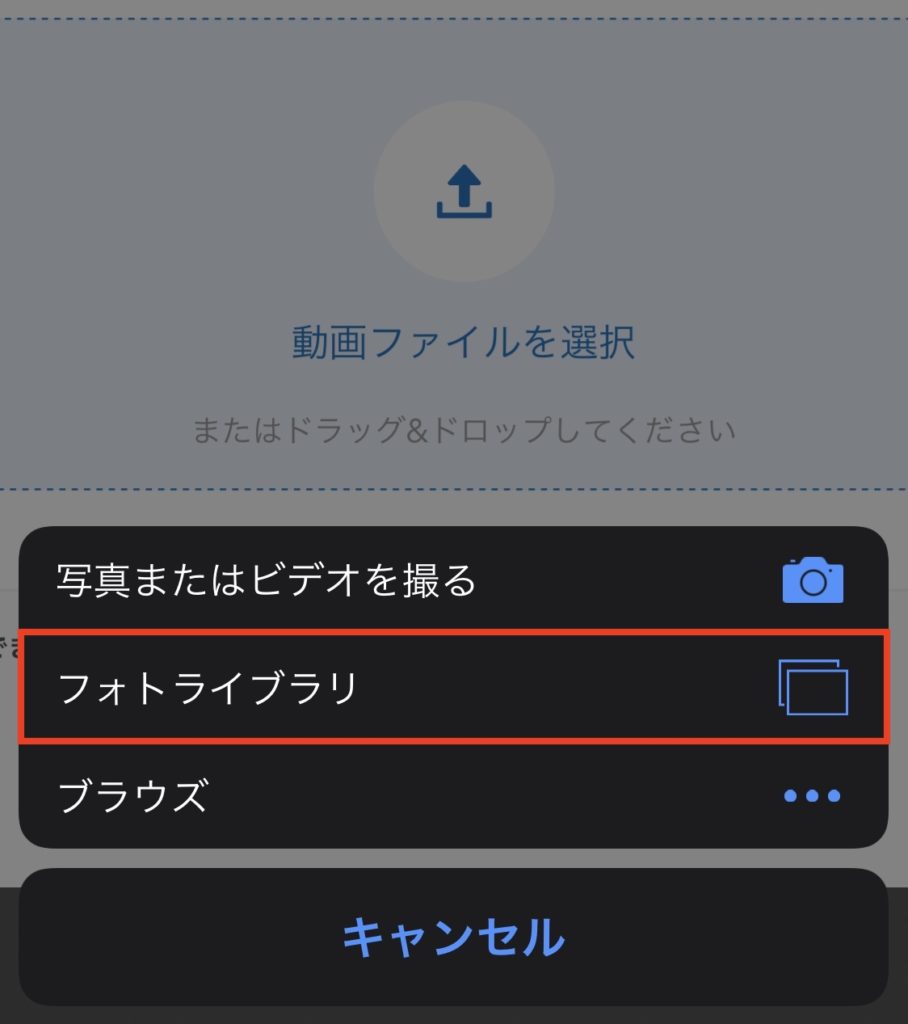
背景の作り方|横スクロールの場合 設定した背景は基本的に動きません。 アクションゲームの場合、広い世界を動き回らせたいところです。 そこで、キャラクターの代わりに背景を動かすことで広い世界を演出する「スクロール」の出番になります。 下記はVontを使って、iPhoneで動画に文字を入れる方法です。 アプリストアからVontをスマホにダウンロード&インストールします。 アプリを開いて、右下のメニューをタップして、「ビデオを選択」します。 インポートされた動画の画面をタップして、「文字を追加」が表示されますので、タップして、入れたいテロップやテキストを入力します。 文字を入れ終わったら、画
スクロール動画 作り方 iphone
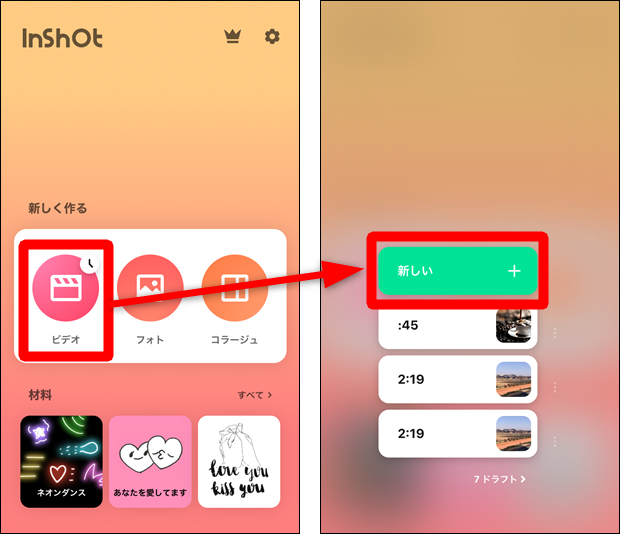
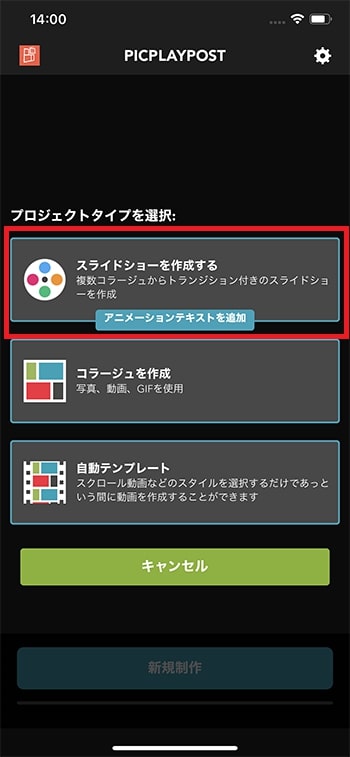
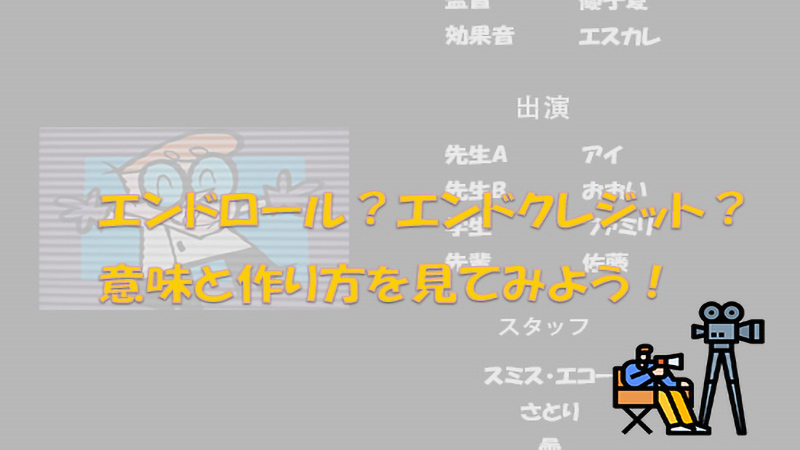
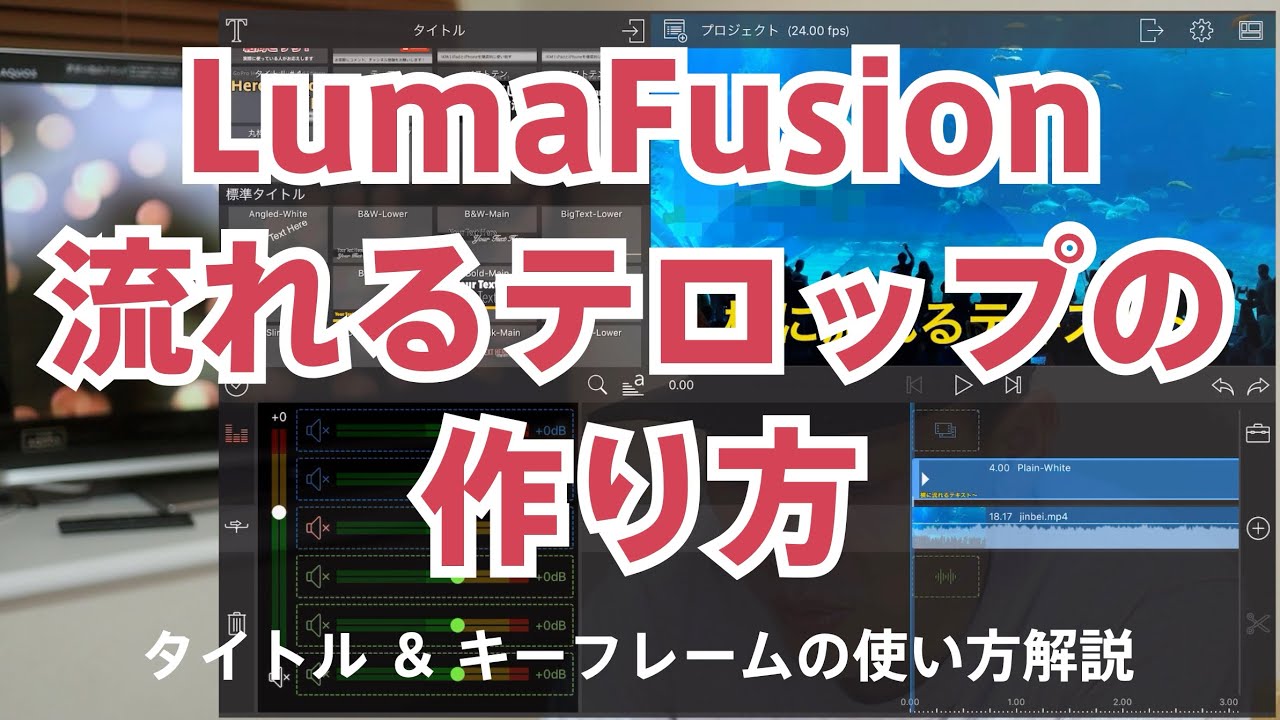
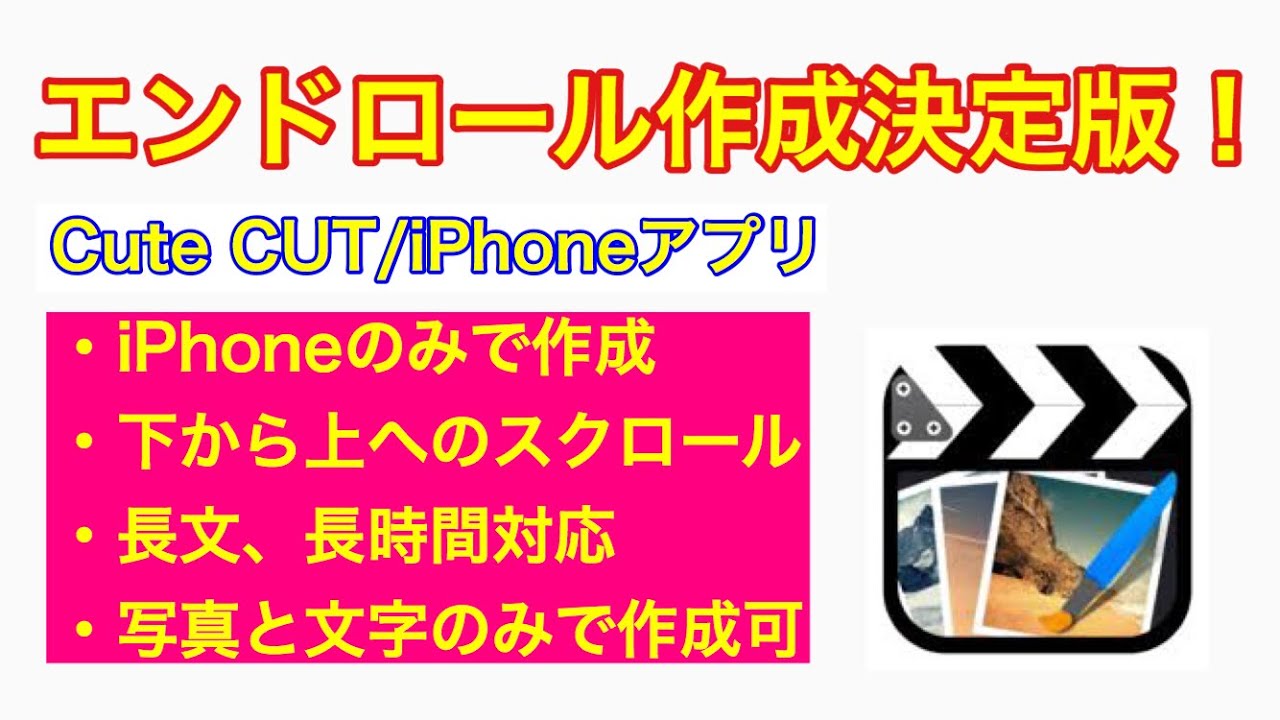
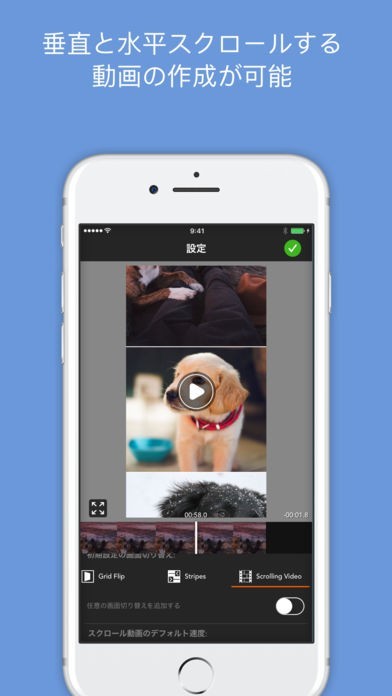
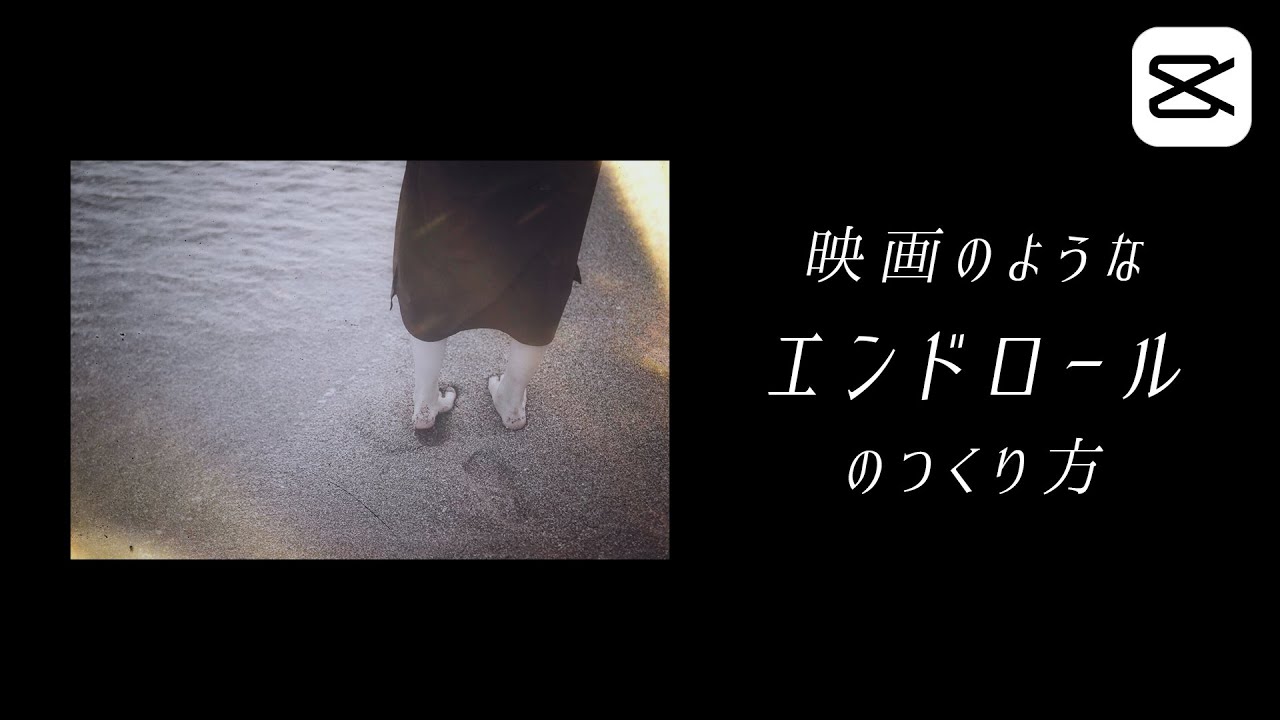
スクロール動画 作り方 iphone- ロールアップ:下から上にスクロール ダウンロール:上から下にスクロール 左ロール:右から左へスクロール 右ロール:左から右へスクロール 例えば、 「ダウンロール」 をテキストに適応させると以下のようになります。 このように簡単にスクロール動画が作れます。 ※スクロールのスピードは 「再生時間」 によって変わり、再生時間が短ければ短いほど 「急降下 今回は映画のエンドロールの作り方を 2パターンご紹介します! 簡単な作り方と、 応用編でさらにクオリティが高くなる作り方です^^ どちらかの方法でぜひ試してみてください! 0000 完成動画 0054 土台作り 0303 ①アニメーションを使った簡単な作り方
動画編集アプリvideoshowの使い方iphone Ios Android対応 カンタン動画入門
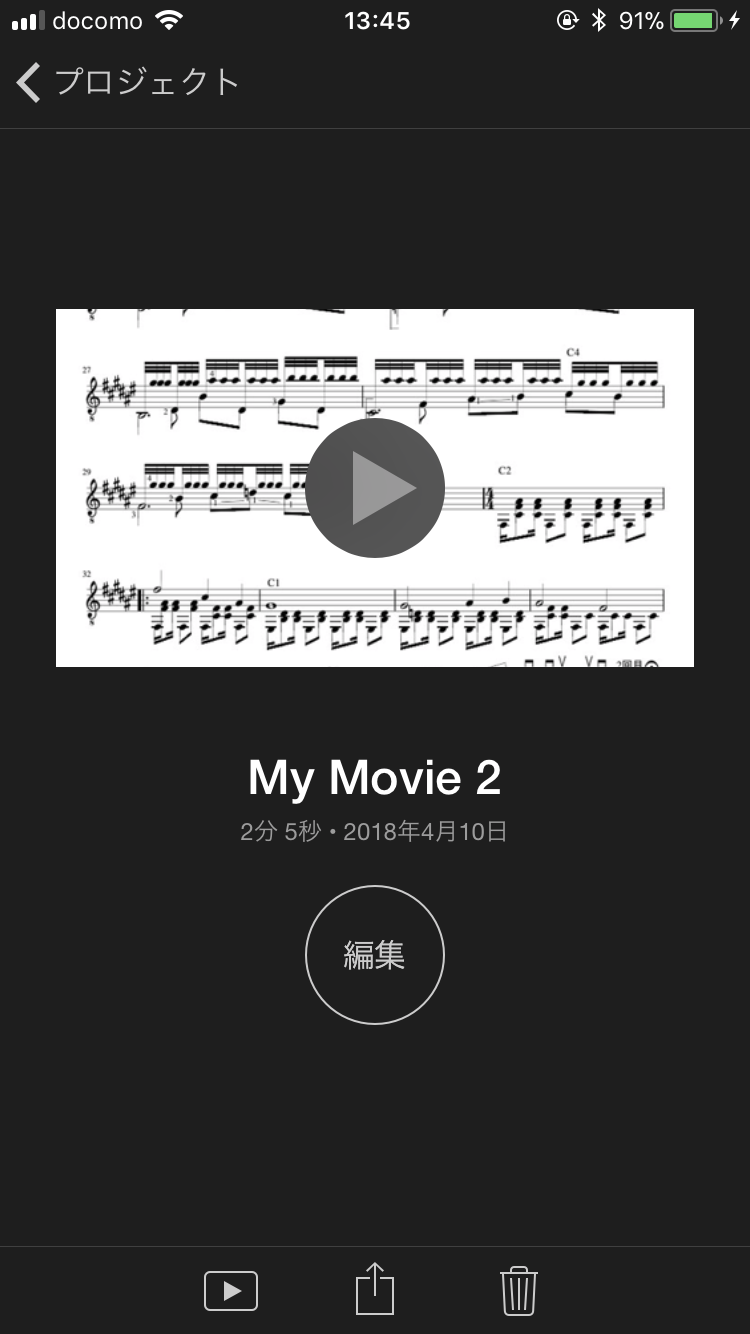
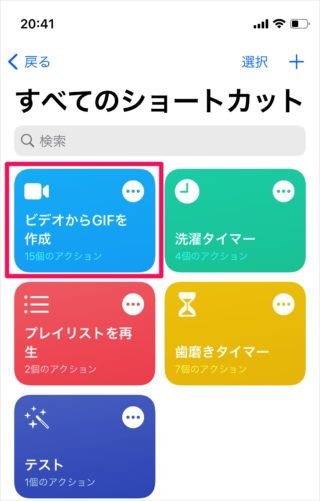
自動スクロールするタブ譜の画面を動画で録画しておき、 弾いてみた動画に合わせていく手法です。 1GuitarProで動画用のタブを作成します。 最初にGuitarProでタブ譜作成を終わらせます。 次にタブ譜を画面の収録をします。 GuitarProのループは外しておきます。 まずはiPhoneに最初から入っているアプリを使ったアニメーションGIF動画の作り方です。 動画にする素材(写真)は、前もってスマホの中に準備しておいて下さいね。 ショートカットアプリ 使うアプリは「ショートカット」です。 このアプリを使ってGIF iMovieのテキストスクロール動画編集! 初心者でも簡単な作り方 今回はMacのiMovieでテキストスクロール動画を作る方法について解説します。 テキストスクロール動画は以下の流れに沿って作成していきます。 今回使用する素材は、画像、動画、音楽の3
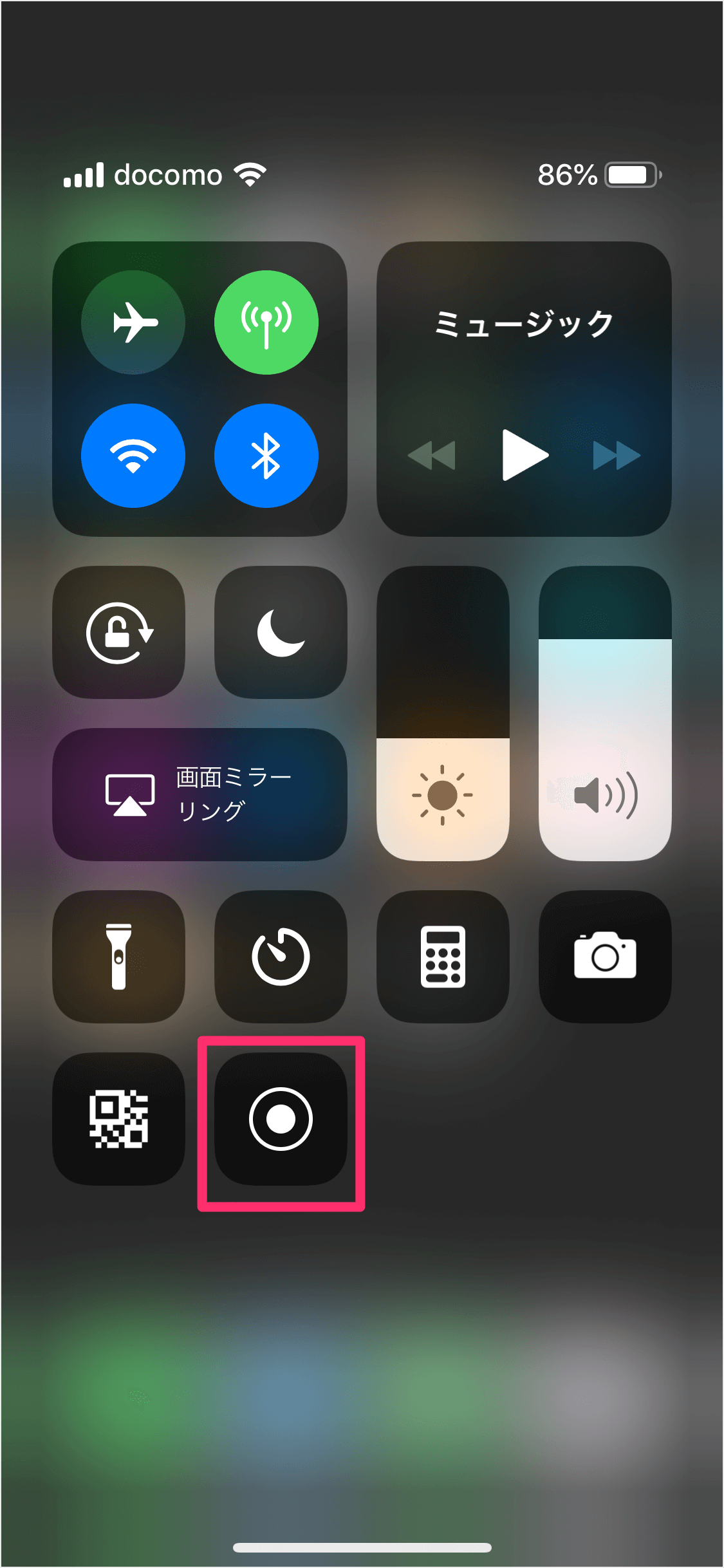
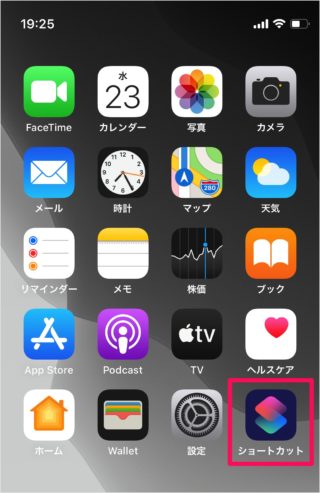
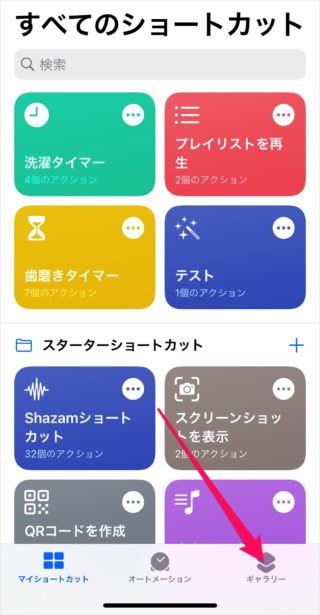
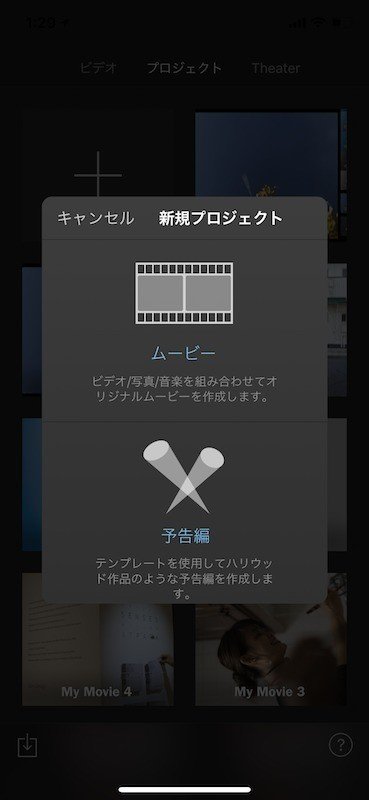
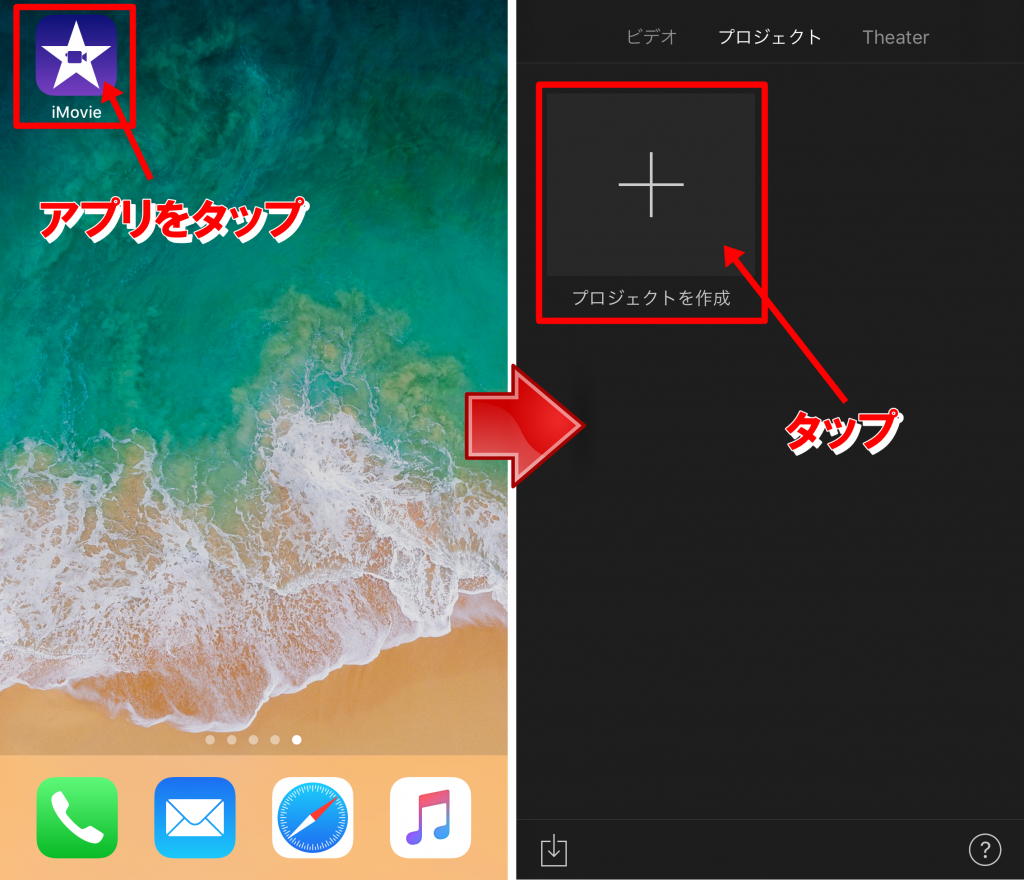
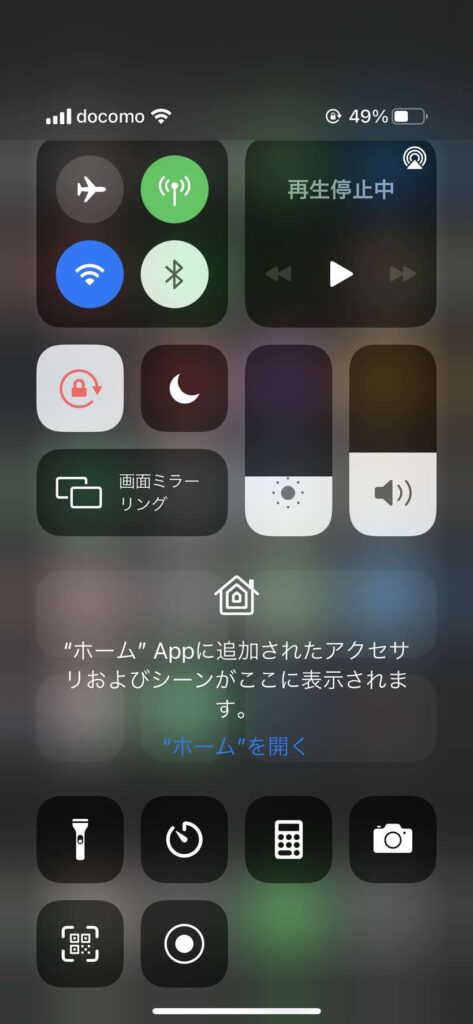
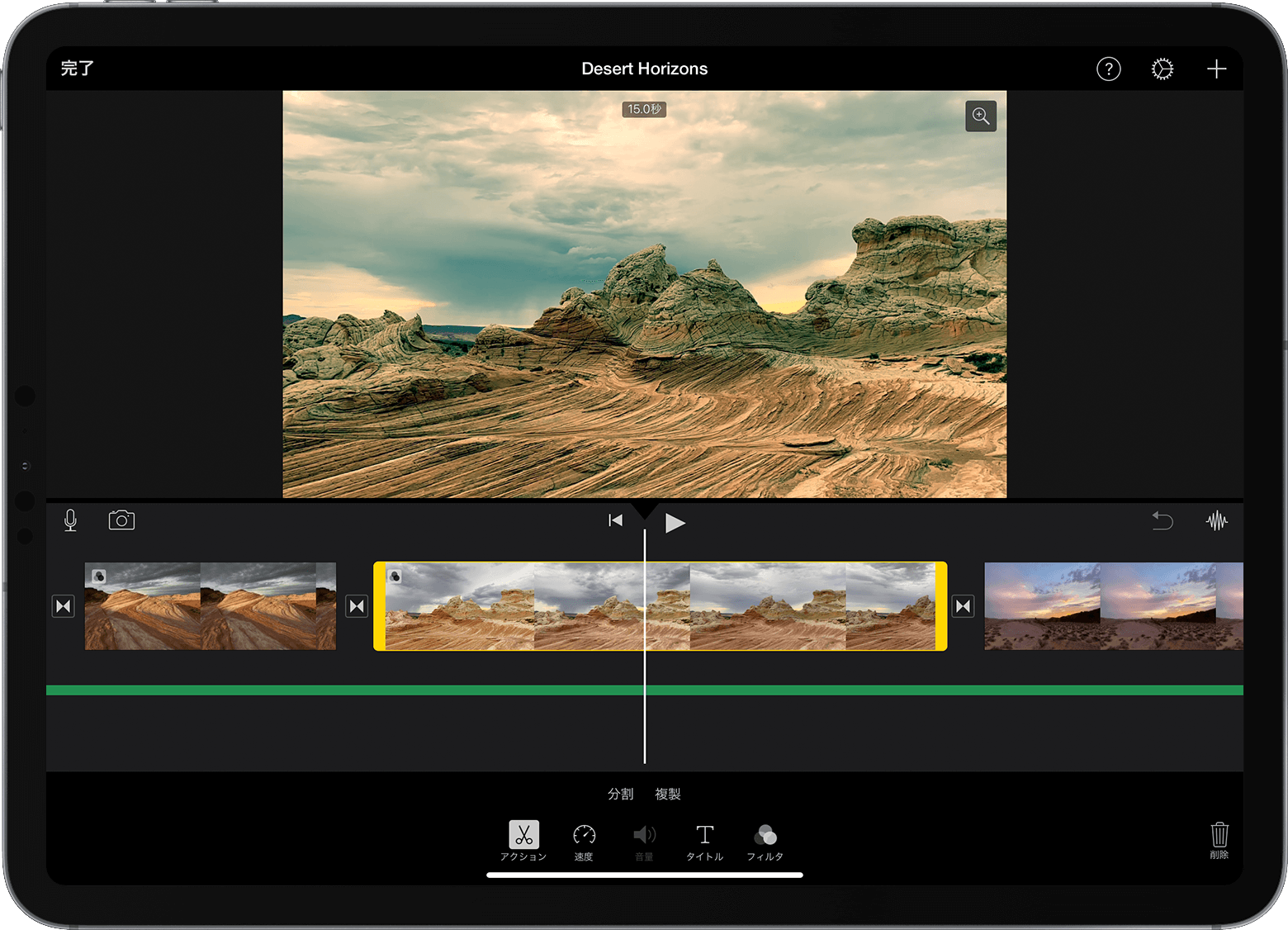
アプリ「ショートカット」を起動しましょう。 画面右下の「ギャラリー」をタップします。 すると、ショートカットのギャラリーが表示されるので、画面を下へスクロールしましょう。 「GIFのためのショートカット」の右にある「すべて表示」をタップします。 「ビデオからGIFを作成」を選択し 「ショートカットを追加」しましょう。 ショートカットを追加したら、「マイショート 映画のような本格動画が簡単につくれることで人気の編集ソフト iMovie 。 iPhoneやMacパソコンなど、iOSデバイスを持っている人なら誰でも無料で利用できます。 そんなiMovieで実現できる演出の一つが エンドロール です。メモの最新機能を使うには、メモ App を iCloud で使えるように設定するか、またはメモをデバイス本体に保存してください。
スクロール動画 作り方 iphoneのギャラリー
各画像をクリックすると、ダウンロードまたは拡大表示できます
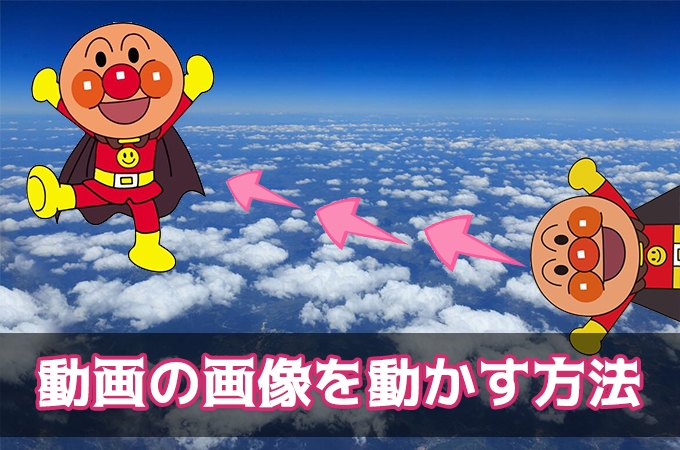 |  | |
 |  |  |
 |  |  |
「スクロール動画 作り方 iphone」の画像ギャラリー、詳細は各画像をクリックしてください。
 |  |  |
 |  |  |
 |  |  |
「スクロール動画 作り方 iphone」の画像ギャラリー、詳細は各画像をクリックしてください。
 |  | |
 |  |  |
 |  |  |
「スクロール動画 作り方 iphone」の画像ギャラリー、詳細は各画像をクリックしてください。
 |  |  |
 |  |  |
 |  |  |
「スクロール動画 作り方 iphone」の画像ギャラリー、詳細は各画像をクリックしてください。
 |  |  |
 |  |  |
 | ||
「スクロール動画 作り方 iphone」の画像ギャラリー、詳細は各画像をクリックしてください。
 |  |  |
 |  |  |
|  |  |
「スクロール動画 作り方 iphone」の画像ギャラリー、詳細は各画像をクリックしてください。
 |  |  |
 |  |  |
 |  |  |
「スクロール動画 作り方 iphone」の画像ギャラリー、詳細は各画像をクリックしてください。
 |  |  |
 |  | |
 |  |  |
「スクロール動画 作り方 iphone」の画像ギャラリー、詳細は各画像をクリックしてください。
 |  |  |
 |  | |
 |  |  |
「スクロール動画 作り方 iphone」の画像ギャラリー、詳細は各画像をクリックしてください。
 |  |  |
 |  |  |
 | |  |
「スクロール動画 作り方 iphone」の画像ギャラリー、詳細は各画像をクリックしてください。
 |  | |
 |  | |
 |  |  |
「スクロール動画 作り方 iphone」の画像ギャラリー、詳細は各画像をクリックしてください。
 |  |  |
 |  |
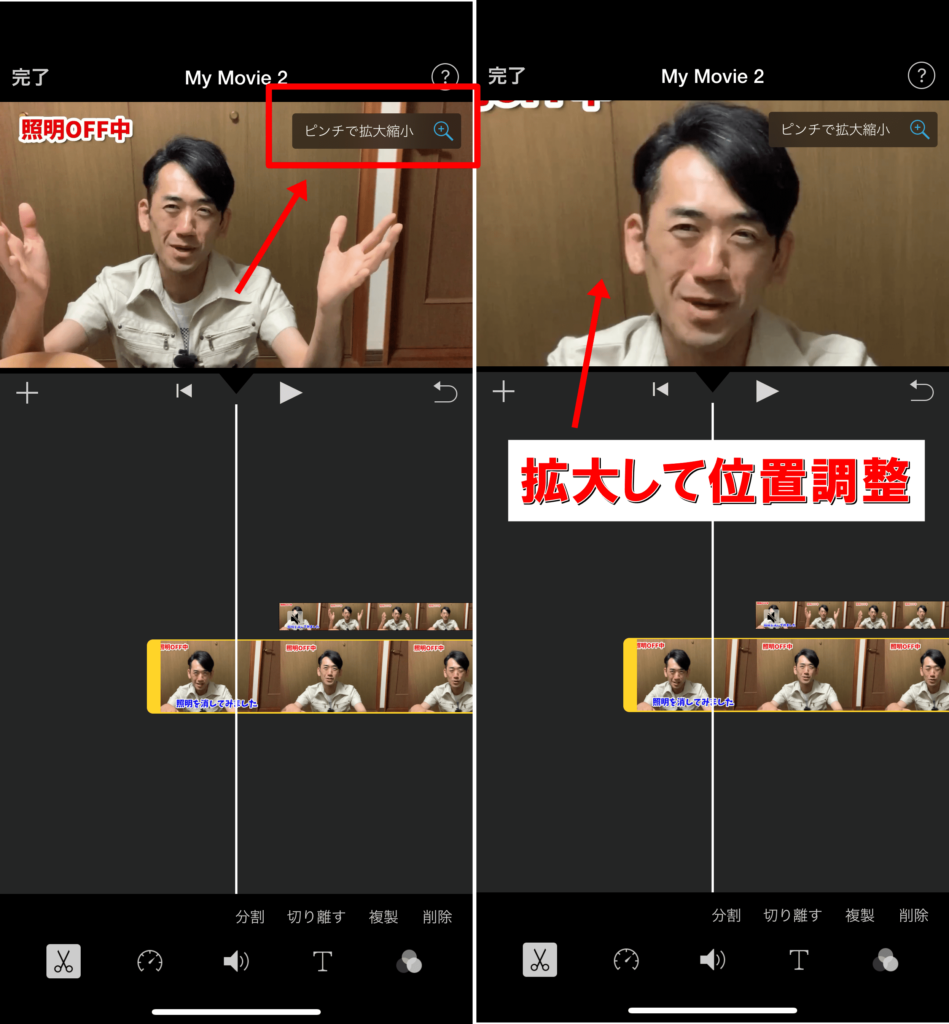
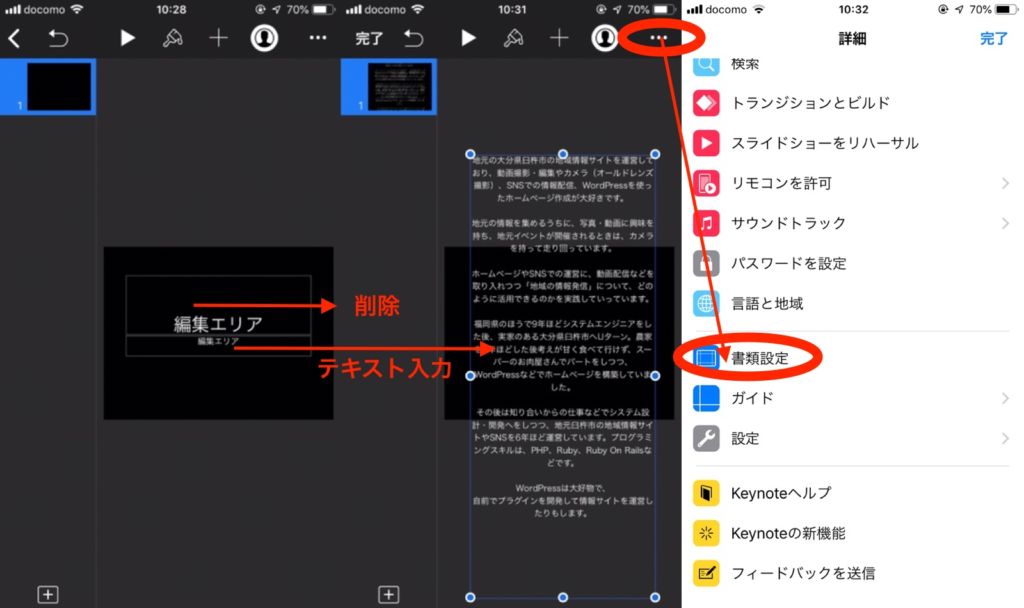
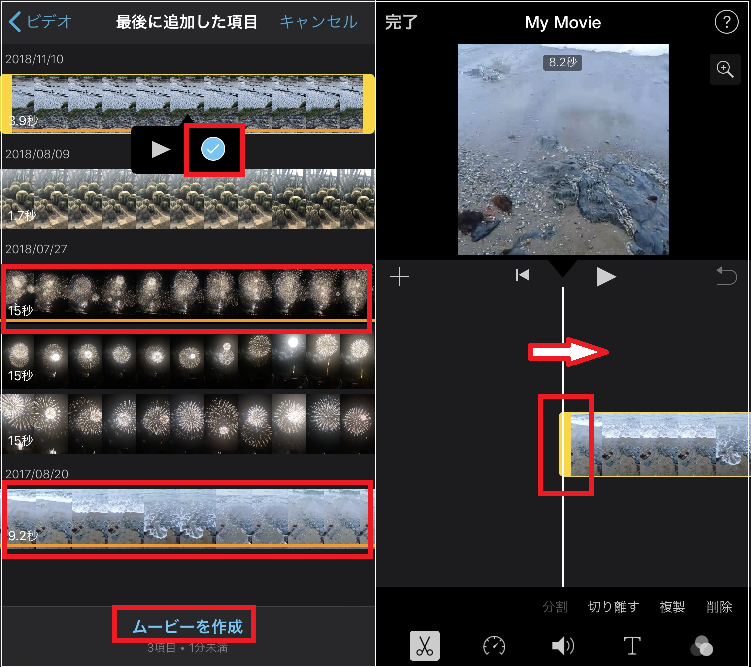
文字を追加してスクロールする 次に文字を追加していきます。 「+」をタップして「テキスト」を選択します。 写真の箇所に文字入力が可能になるので、直接文字を入力します。 ワタクシは、「 Tomorrow never knows 」の一節をチョイス。 文字色は、「A」という箇所で変更できます。 背景が白なので、文字色は黒にしておきました。 さらに、字幕が表示される時間を15秒としてお 今回はPCでの動画の作り方について紹介していきますが、iPhoneやiPadを使って動画を作ることもできます。 (2)iMovieを使ってできることは? iMovieでできることは以下の通りです。 60秒で出来た スター ウォーズ風テロップの作り方 Imovie編 ギズモード ジャパン
Incoming Term: スクロール動画 作り方 iphone,


0 件のコメント:
コメントを投稿